Selasa, 14 Februari 2012

Setting Password agar User tidak bisa hapus (edit) transaksi Penjualan dan Pembelian

Untuk  memberikan hak akses atau kewenangan pada setiap user atau klient maka  seorang admin harus bisa mengatur hak user tersebut. Karena pengaturan  hak akses sangat penting untuk keamanan data keuangan yang anda miliki.  Anda jangan keliru atau salah memberikan hak akses pada setiap user.  Anda harus mengetahui hak User tersebut hanya bisa apa saja, misalkan  Anda memberikan hak akses untuk hapus transaksi pada User A padahal user  tersebut tidak di beri hak utuk menghapus transaksi. Dengan kata lain  anda memberikan hak akses yang kurang tepat pada user tersebut.

Berikut ini kami akan jelaskan langkah-langkah setting hak akses  untuk User agar tidak bisa Hapus (Edit) Transaksi Penjualan dan  Pembelian.

1.  Buka Program Zahir Accounting dan Buka Datanya.

2.  Setelah kebuka datanya langsung klik File >> Password >> Cancel (Batal)

3.  Dimenu Password Manager tersebut Anda bisa pilih Baru atau apabila Anda sudah Buat langsung pilih Modifikasi.


4. Setelah Anda pilih Baru atau pilih Modifikasi nanti akan muncul  jendela Login kemudian akan muncul jendela menu untuk kewenangan  mengakses data dan Anda pilih lanjutkan.

5. Di menu Jendela Pembelian – Hutang Usaha Anda bisa hilangkan  beberapa ceklist, bisa di lihat ceklist yang di hilangkan pada gambar di  bawah ini.


6.  Dan di menu Jendela Sales Order – Piutang Usaha Anda bisa  hilangkan beberapa ceklist, bisa di lihat ceklist yang di hilangkan pada  gambar di bawah ini.


7.  Setelah  klik lanjutkan tinggal klik  lanjutkan saja sampai ketemu pilihan terakhir yaitu proses.

8. Dengan demikian Anda sudah bisa membuat kewenangan setiap User atau Client.

9. Tutup Zahirnya kemudian Anda bisa buka kembali Program Zahir dan datanya.

10.  Sekarang Anda bisa Login dengan Admin atau User  dan Anda juga  langsung bisa melihat perbedaannya, Mana yang login dengan Admin dan  mana yang login dengan User, perbedaannya bisa di lihat pada gambar di  bawah ini.


11. Anda bisa perhatikan yang Login dengan Admin, ada tulisan Hapus  atau Unpost sedangkan yang login pakai User tidak ada tulisan Hapus atau  Unpost.

”  Selamat Mencoba dan Semoga Berhasil……!!!!!!!!!! “

By

Kamis, 09 Februari 2012

Tips agar nilai Revaluasi Mata Uang Asing sesuai baik secara Rupiah maupun jika dikonversikan ke nilai mata uang asing sesuai dengan nilai kurs yg bersangkutan.

alam penggunaan program Zahir, terdapat fasilitas modul Multi Currency. Apa itu fasilitas Modul Multi Currency? Modul Multi Currency adalah fasilitas dimana user dapat menginput transaksi menggunakan lebih dari satu mata uang, karena memang default mata uang yg digunakan oleh program adalah mata uang Rupiah. Artinya didalam program Zahir anda bisa menggunakan mata uang Dollar, Sing Dollar, atau mata uang yg lainnya dalam satu transaksi. Berikut ini akan saya informasikan beberapa tips agar nilai revaluasi anda sesuai baik secara Rupiah maupun jika dikonversikan ke mata uang asing sesuai dengan nilai kurs yg digunakan pada saat tutup buku akhir bulan.
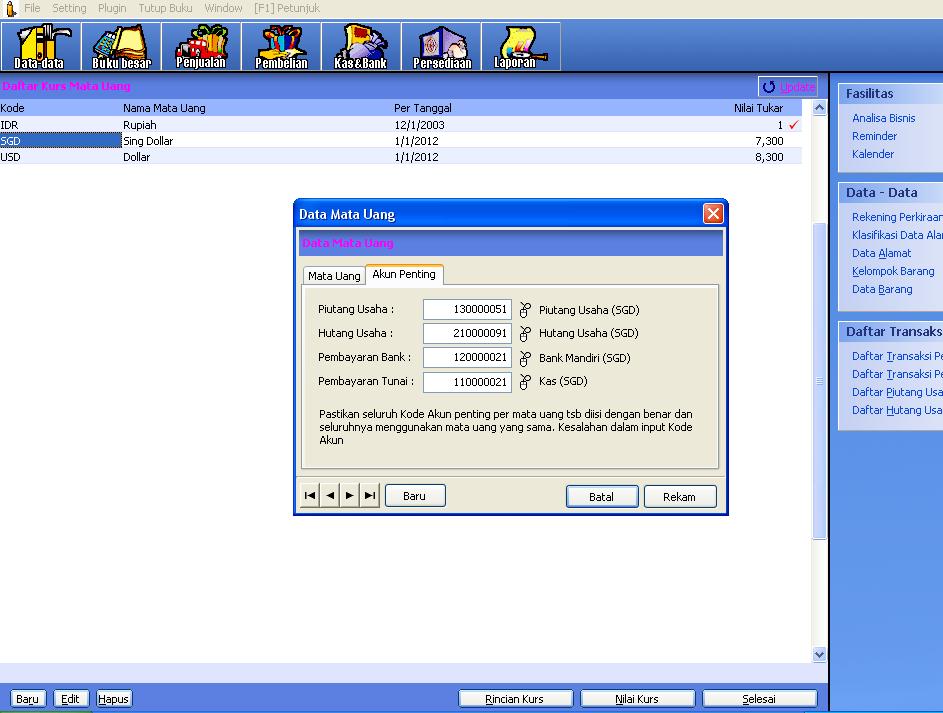
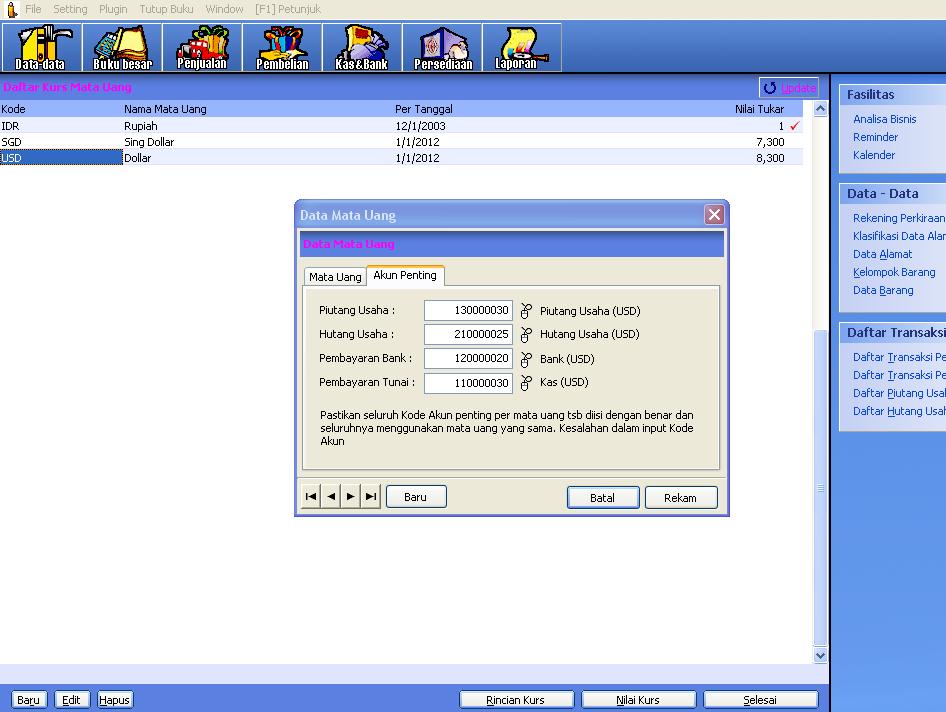
1. Pastikan anda sudah membuat & membedakan Kode & Nama Mata Uang Asing yg akan digunakan.

2. Pastikan anda sudah menentukan & membedakan Akun Penting untuk masing-masing mata uang asing.

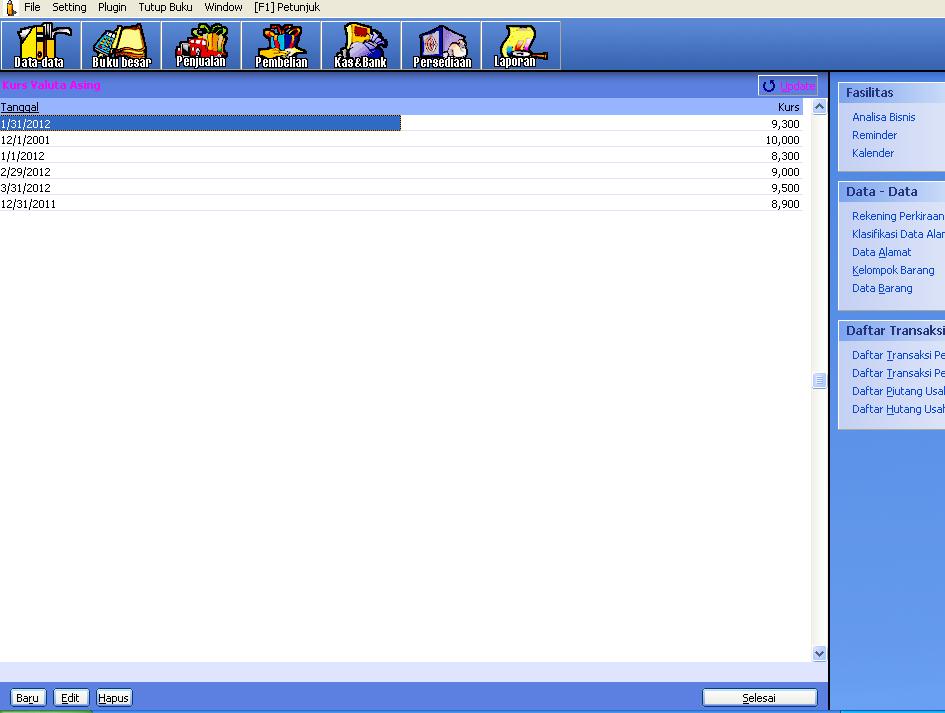
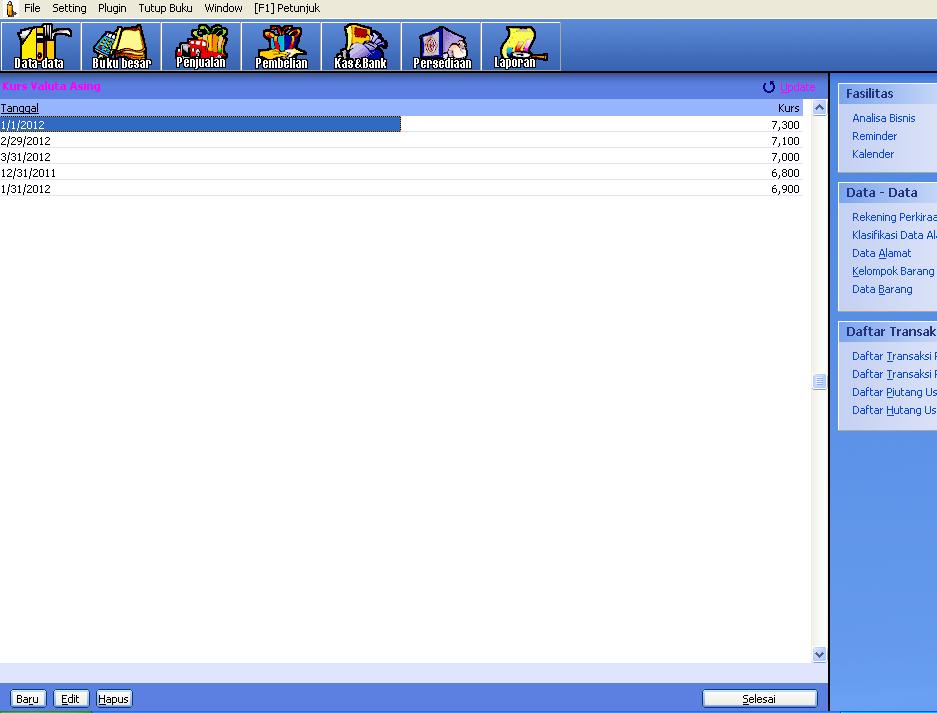
3. Pastikan anda sudah menentukan nilai kurs akhir bulan untuk masing-masing mata uang asing yg anda gunakan, serta pastikan tidak ada nilai kurs yg sama dengan tanggal yg sama di rincian kurs masing-masing mata uang asing tersebut.

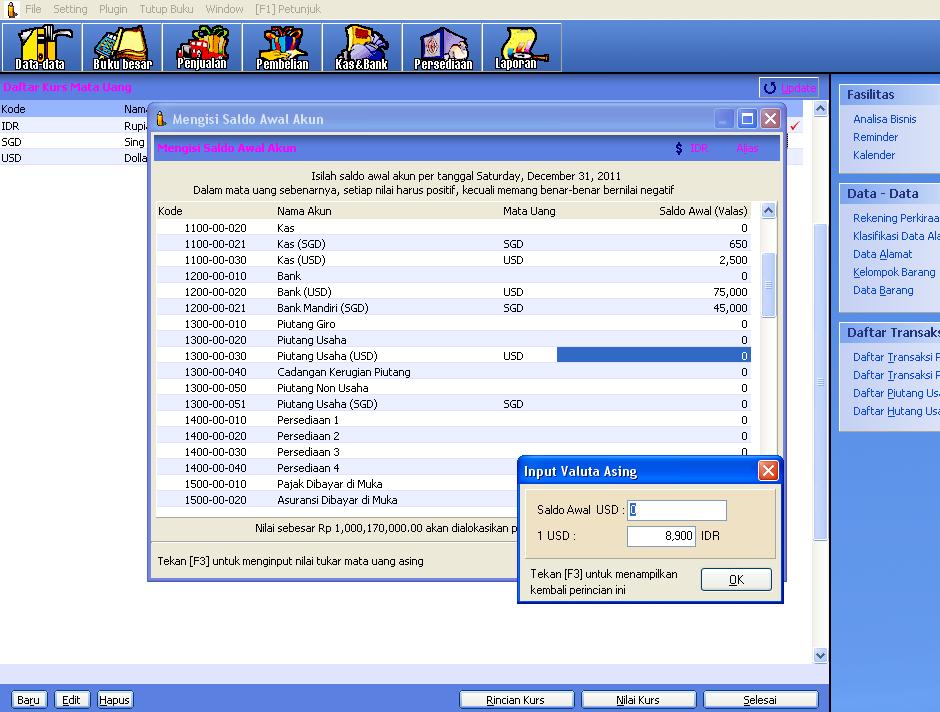
4. Pastikan pada saat pengisian Saldo Awal Akun, untuk akun-akun yg menggunakan mata uang asing, misalnya mata uang USD, meskipun nilainya 0 harus dimasukkan nilai kursnya sesuai dengan nilai kurs pada saat Saldo Awal Akun & Pastikan nilai kurs yg dimasukkan sama untuk semua akun yg menggunakan mata uang asing.

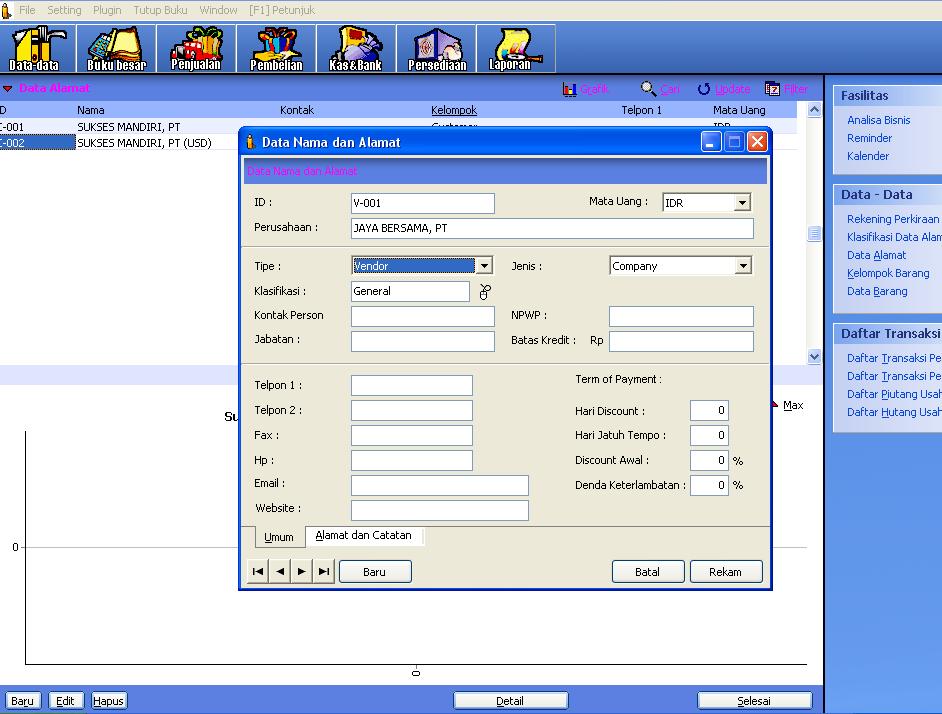
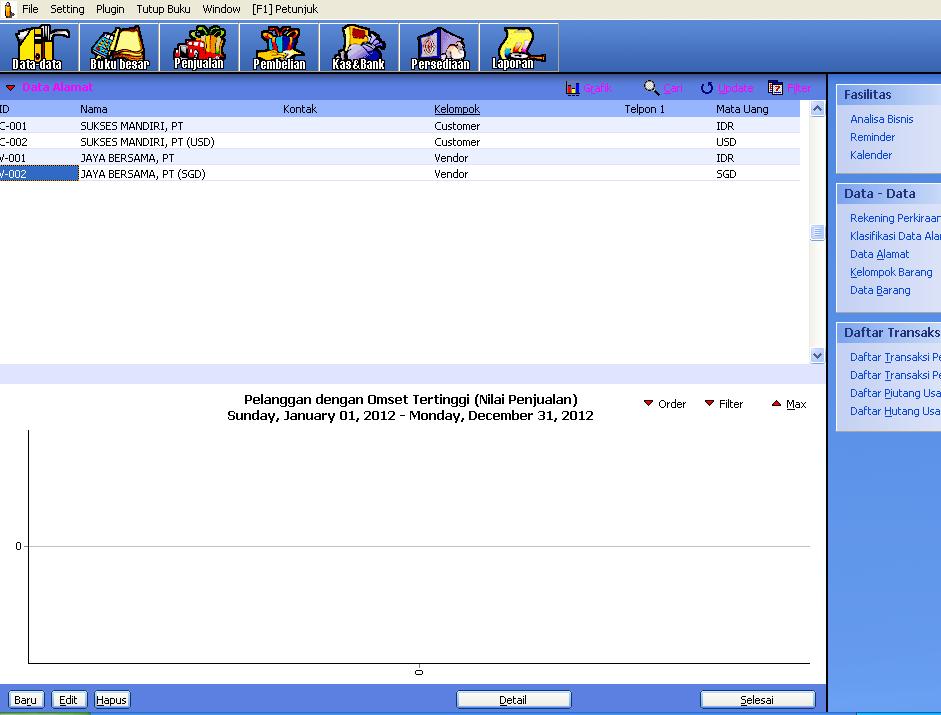
5. Jika satu Vendor atau Customer ketika terjadi transaksi menggunakan dua mata uang yg berbeda, sebaiknya di Data Nama Alamat untuk Vendor & Customer tersebut dibedakan kode & mata uangnya


Jika sudah anda pastikan keempat point diatas, silahkan anda lakukan proses Revaluasi mata uang asing. Caranya sebagai berikut:
1. Klik File > Alat Bantu > Hitung Ulang Saldo Akhir Akun > Muncul “Pastikan tidak ada user lain yg sedang membuka data yg sama “, klik Yes > Proses.

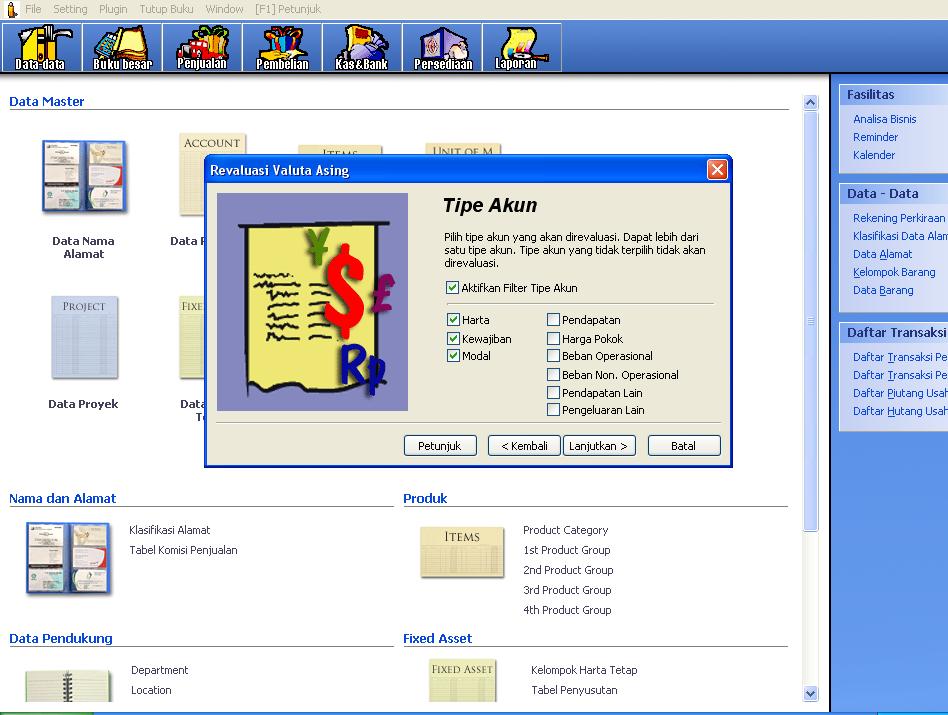
2. Klik Tutup Buku > Revaluasi Mata Uang Asing. Ikuti langkah-langkah dibawah ini;


3. Silahkan anda lakukan proses Tutup Buku Bulan dengan langkah-langkah berikut ini;

Senin, 06 Februari 2012

Tips agar “ALAMAT” dan “TERBILANG” tidak terpotong pada saat cetak Faktur atau Voucher

Untuk pengguna program zahir yang ingin mencetak faktur, invoice maupun voucher tetapi dibagian rumus desainnya terpotong, padahal kolom-nya sudah dilebarkan sebanyak isinya. Berikut ini adalah tips supaya tampilan hasil cetak desain tidak terpotong.
1. Masuk ke daftar transaksi faktur, jurnal umum, kas masuk & kas keluar, pilih salah satu list transaksi klik kanan pilik cetak faktur kemudian pilih faktur dan selanjutnya pilih desain.
2. Klik dibagian rumus yang terpotong dan ingin dilebarkan ( klik kanan pilih word wrap ), kemudian pilih save.